
 采购单
采购单
# 业务描述
此业务提供给用户对于采购单的管理,用户可以在此模块下发起采购单、编辑采购单、查看采购单、采购单流程审批、打印等一系列的操作,由于采购单和财务对账结算、采购退回等一些系列操作有关,因此,采购单一旦发起,可以关闭但不能删除。
# 界面原型
# 页面一:采购单列表数据界面
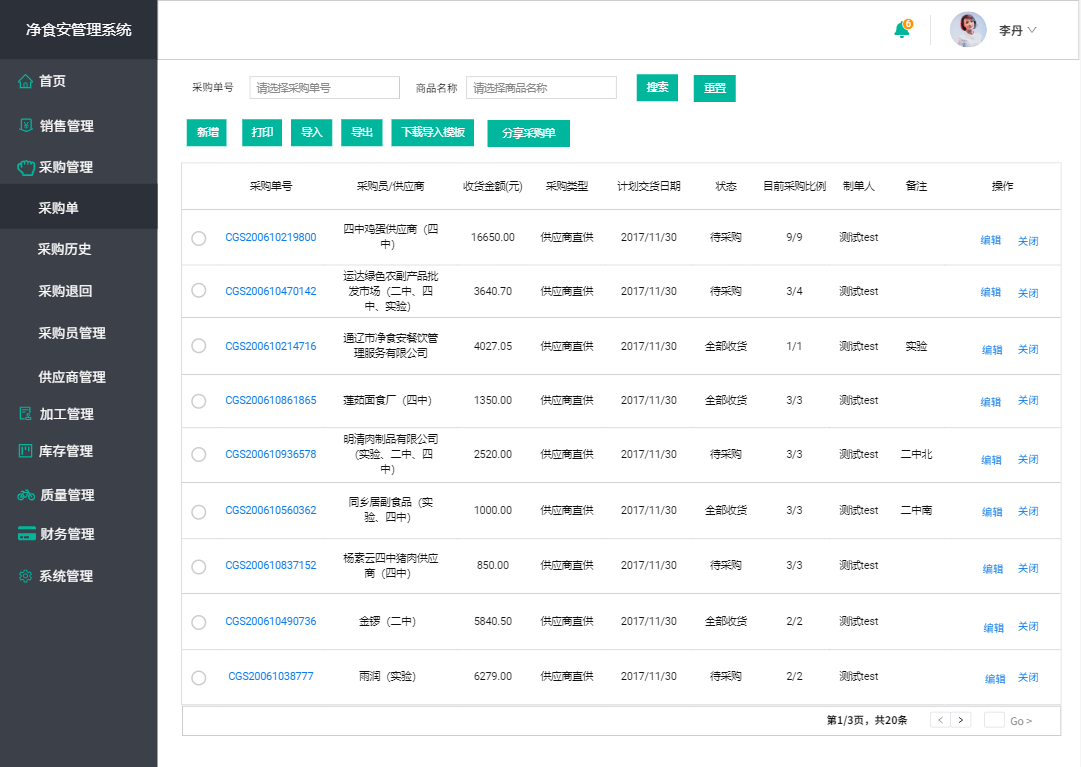
说明:
- 点击菜单的"采购管理"下的"采购单"进入采购单管理的主界面
- 点击"新增"按钮跳转到"采购单新增界面"来新增采购单数据
- 列表数据是按照采购单的发起时间来进行倒序显示,最新创建的数据显示在最上面,以此类推
- 可以通过"采购单号"、"商品名称"这两个字段来进行组合查询需要数据:
- "采购单号"、"商品名称"这两个字段的输入框均支持模糊搜索
- 点击"搜索"按钮,获取查询的数据,数据以采购单的发起时间的倒序进行显示
- 点击"重置"按钮,数据会恢复无条件查询时的数据列表,同时将所有的搜索条件全部重置为默认值
- 点击对应的那条采购单信息的"操作"列下的"编辑"字样,系统就会跳转到"采购单详情界面":
- 用户具有"采购主管"类似的角色,具有对采购单审核的权限:
- "审核"通过,则采购单结束并关闭
- "审核"不通过,则采购单上填写意见,并流转回创建人,让其重新提交
- 采购单发起的人或者具有"采购员"相关权限的人可以对采购单进行修改
- 用户具有"采购主管"类似的角色,具有对采购单审核的权限:
- 采购单数据一旦发起创建,因为涉及到财务对账和结算等一系列的操作,固不支持对采购单的数据进行删除
- 点击对应的那条采购单信息对应的"采购单号"的列字段值就会跳转到"采购单详情界面",查看这条供应商数据的详细信息
- 点击"导出"按钮:
- 不勾选列表数据前的多选按钮的话,系统默认是导出当前条件下搜索出来的所有列表数据
- 勾选列表数据的表头多选,系统则导出当前条件下的的列表数据当前页面的所有的采购单的数据
- 勾选列表数据前的多选框,则勾选多少条数据,系统导出多少条数据
- 点击"导入"按钮:
- 需要先点击"下载导入模板"下载导入模板,按照导入模板的格式填写数据
- 然后再点击"导入"按钮,将按照导入模板填好的采购单文件上传,在文件上传的过程中,系统会自动对文件内的数据进行检测:
- 发现存在不符合"导入模板"上要求的数据,系统就会中断数据的上传,并且提示用户自行按照"导入模板"上的要求检查文件,确认文件无误后再重新提交
- 上传文件的数据全部符合"导入模板"的要求,系统导入将文件中的所有数据导入系统,并更新采购单数据列表上的显示数据
- 点击对应的那条采购单信息对应的"操作"列的"关闭"字样就可以关闭该采购单进行关闭
# 页面二:采购单新增界面

说明:
- 点击"采购单列表数据界面"的"新增"按钮跳转进此页面
- 进入到此页面,系统会默认更新最近一次商品的进货价。在"基本信息"字样的右边有一个关闭"更新最近一次进货价"的开关。用户不需要更新的时候,可以关闭"更新最近一次进货价"
- 所有字段的输入框、选择框和采购单商品清单都默认为空
- "采购类型"和"采购员"这两个字段是联动字段,只有选择"采购类型"才能选择"采购员"或者"供应商":
- "采购类型"为下拉框选择,包括"市场自采"和"供应商直供"这两种类型
- 用户选择"采购类型"为"市场自采",则"采购商"的字样改为"采购员"
- 用户选择"采购类型"为"供应商直供",则"采购员"的字样改为"采购商"
- 当显示为"供应商"字样的时候,其对应的下拉框数据则为供应商数据,其值是由"采购管理"模块的"供应商"中进行管理和维护
- 当显示为"供应商"字样的时候,其对应的下拉框数据则为供应商数据,其值是由"采购管理"模块的"供应商"中进行管理和维护
- "选择商品"上的列表数据或搜索的条件所能搜索出来的数据,都是关联"采购员"或者"供应商"字段:
- 默认在没有选择"采购员"或者"供应商"字段值前,"选择商品"的数据列表为空
- 当用户选择了"采购员"或者"供应商"后,"选择商品"的列表数据会默认将该"采购员"或者"供应商"下的商品给显示出来
- 不能通过"选择商品"的"商品名"和"商品编码"搜索条件搜索出该"采购员"或者"供应商"下所没有的商品数据
- "采购员"或者"供应商"下的商品数据是在"商品管理"下的添加商品的时候进行配置的
- "采购单商品清单"列表默认为空,其数据需要通过在"选择商品"中进行选择添加:
- 商品可以通过"商品名"和"商品编码"进行组合查询
- "商品名"和"商品编码"这两个字段均支持模糊查询
- 点击"搜索"按钮,获取查询的商品数据,数据以商品编码的字母排序进行显示
- 点击"重置"按钮,数据会恢复默认`查询时的商品数据列表,同时将"商品名"和"商品编码"的搜索条件重置为空
- 选中"选择商品"数据列表的最左边的多选框,就可以将选中的商品添加到"采购单的商品清单"的数据列表上
- 选中"选择商品"数据列表的最左边表头的多选框,则默认将当前商品页上的所有商品都添加到"订购商品清单"的数据列表上
- 在"采购单商品清单"列表中的商品数据:
- 商品的"采购价"默认为"参考价格(近一次采购价/调价)"的价格,但系统支持对"采购价"进行修改
- 选择添加商品后,商品"待采购量"的值默认为1,用户可以根据实际需求量进行修改
- 商品的"采购金额(元)"是由系统根据"采购价"和"待采购量"两个值的乘积自动生成,但系统支持用户对这个值进行修改
- 列表的数据最右边有一个"操作"列,用户可以根据实际的情况点击删除的图标字样对"采购单商品清单"的商品进行删除。删除后,如果需要再添加此商品,则需要重新在"选择商品"上进行选择添加
- 确认表单输入无误后,点击"保存"按钮:
- 系统就会保存新增采购单数据,并关闭此页面
- 跳转回"采购单列表数据界面"并且刷新"采购单列表数据界面"的采购单数据列表的数据
- 点击"取消"按钮:
- 系统会自动关闭此页面,跳转回"采购单列表数据界面"
- 不会新增采购单的数据和更新"采购单列表数据界面"的数据列表数据
- 若不进行任何操作可以通过点击右上方的"×"关闭此页面,回到"采购单列表数据界面"
- 在"基本信息"中,"采购类型"、"采购员/供应商"、"计划交货日期"这三个字段为必填项字段
- "仓库"为下拉框选择,系统默认值为"默认仓库",其值由"库房管理"模块的"仓库档案"中进行管理和维护
# 页面三:采购单详情界面

说明:
- 点击"采购单列表数据界面"的数据列表中选择一条数据的"采购单号"列项中对应的值跳转进来此页面的
- 将对应的那条数据的数值都赋值到此页面上的所有的属性值上,该页面上用户只允许查看采购单信息,不可以编辑
- 点击右上方的"×"关闭此页面,回到"采购单列表数据界面"