
 BOM表
BOM表
# 业务描述
此业务提供用户对加工商品所需要的原料清单,用户可以根据实际的商品加工情况所需要的原料进行管理,此字段主要是提供给用户生成加工单和领料单。此功能主要是针对BOM清单的增加、删除、修改、查看的基础功能。
# 界面原型
# 页面一:BOM列表数据界面
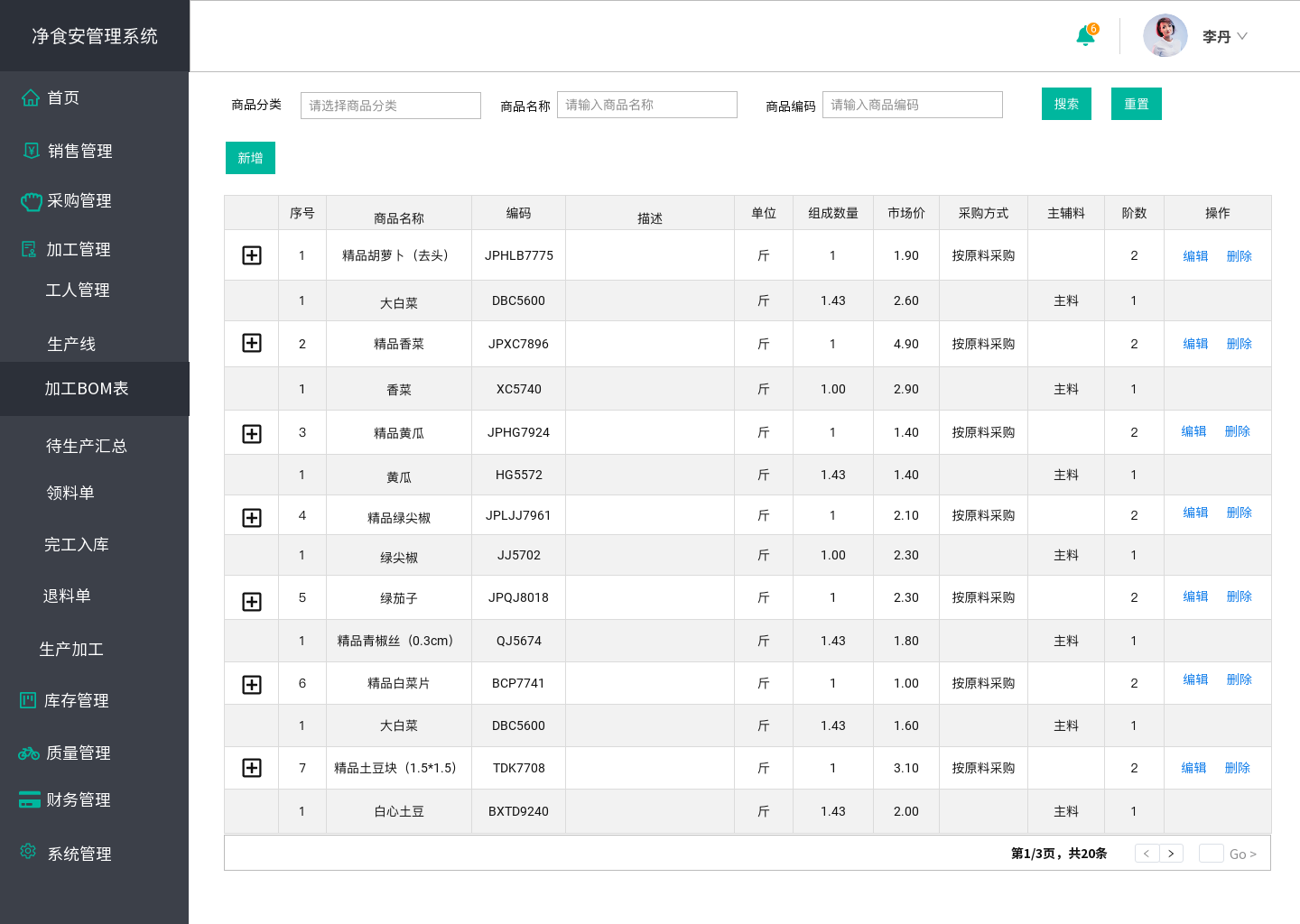
说明:
- 点击菜单的"加工管理"下的"加工BOM单"进入BOM单管理的主界面
- 点击"新增"按钮跳转到"BOM数据新增界面"来新增BOM数据
- 列表数据是按照BOM的新增时间来进行倒序显示,最新创建的数据显示在最上面,以此类推
- 可以通过"商品分类"、"商品名称"、"商品编码"这三个字段来进行组合查询需要数据:
- "商品名称"、"商品编码"这两个字段的输入框均支持模糊搜索
- "商品分类"是下拉框选择,其中值是由"商品管理"模块的"商品分类"中进行管理和维护
- 点击"搜索"按钮,获取查询的数据,数据以BOM数据的发起时间的倒序进行显示
- 点击"重置"按钮,数据会恢复无条件查询时的数据列表,同时将所有的搜索条件全部重置为默认值
- 点击对应的那条BOM数据信息的"操作"列下的"编辑"字样,系统就会跳转到"BOM数据新增界面",可以对选择的这条数据进行修改
- 点击对应的那条BOM数据信息的"操作"列下的"删除"字样,系统会弹出警示框提醒用户:"你确定需要删除此条数据吗?删除后,数据将无法找回,请慎重操作!",以防止用户进行误操作而导致数据丢失或者混乱:
- 点击警示窗上的"确认"按钮,系统就会将用户选择的数据这条删除,并刷新BOM数据的列表显示界面
- 点击警示窗上的"取消"按钮,系统不会删除任何数据,并回到BOM数据的列表显示数据界面
- 点击列表数据前的"田"的图标,系统会在这条BOM数列的下面自动展开该条数据加工原料详情;再点一下"田"字图标,系统就会将展开的加工原料数据自动隐藏收起来。
# 页面二:BOM数据新增/编辑界面

说明:
- 点击"BOM列表数据界面"的"新增"按钮跳转进此页面:
- 所有字段的输入框都默认为空,下拉框都为默认初始值
- "采购方式"为下拉框,其值包括"按原料采购"、"按成品采购"这两个值,其中系统默认其值为"按原料采购"
- "父商品名称"通过输入其值,然后下拉带出商品列表,其值由"商品管理"的"商品管理"进行维护
- 选择"父商品名称"后,系统会自动带出该商品的"商品编码"、"商品单位"信息
- "父商品名称"以及"组成商品"列表上的每一行的"组成数量"、"主辅料"都是必填项为必填项,而且收货地址列表上的数据不能少于一行
- "工序设置"列表可为空
- 可以通过"商品名称"、"商品分类"、"商品类型"、"商品名编码"这四个字段来进行组合查询需要的数据:
- "商品名称"、"商品编码"这两个个字段的输入框均支持模糊搜索
- "商品分类"是下拉框选择,其中值是由"商品管理"模块的"商品分类"中进行管理和维护
- "商品分类"是下拉框选择,其中值主要包括"基础商品"、"加工品"这两个值
- 点击"搜索"按钮,获取查询的数据,数据将按照商品新增时间倒序进行排列显示
- 点击"重置"按钮,数据会恢复无条件查询时的数据列表,同时将所有的搜索条件全部重置为默认值
- 确认表单输入无误后,点击"保存"按钮:
- 系统就会保存新增BOM信息数据,并关闭此页面
- 跳转回"BOM列表数据界面"并且刷新"BOM列表数据界面"的BOM数据列表的数据
- 点击"取消"按钮:
- 系统会自动关闭此页面,跳转回"BOM列表数据界面"
- 不会新增的客户数据和更新"BOM列表数据界面"的BOM数据列表的数据
- 若不进行任何操作可以通过点击右上方的"×"关闭此页面,回到"BOM列表数据界面"
- 点击"BOM列表数据界面"数据列表中选择一条数据后面的"操作"列项中的"编辑"字样跳转进此页面的:
- 将对应的那条数据的数值都赋值到此页面上的所有字段的输入框或者下拉框,以及"组成商品"的数据列表和"工序设置"的数据列表
- 用户根据需要对于表单的输入框、"组成商品"的数据列表和"工序设置"的数据列表的值进行修改
- 表单字段的输入框、下拉框、多选项的相关操作和要求都和BOM数据新增的情况一样
- 确认表单修改无误后, 点击"保存"按钮:
- 系统就会保存修改的BOM信息数据,并关闭此页面
- 跳转回"BOM列表数据界面"且刷新"BOM列表数据界面"的BOM数据列表数据
- 点击"取消"按钮:
- 系统会自动关闭此页面,跳转回"BOM列表数据界面"
- 不会更新"BOM列表数据界面"中数据列表的客户信息的数据
- 若不进行任何操作可以通过点击右上方的"×"关闭此页面,回到"BOM列表数据界面"