
 角色管理
角色管理
# 业务描述
此业务主要是方便用户跟踪系统一些关键业务数据的变更,可以追查数据了解数据变化的原因。首先,系统在用户日常使用中对于关键数据的操作的动作都会形成一条数据记录下来,例如:那个用户修改那个商品的价格,那个用户进行商品分拣的操作;然后通过这个模块页面进行展示,方便用户进行数据的跟踪和查找。此业务不支持用户对于操作数据的编辑和删除。
# 界面原型
# 页面一:角色管理的列表界面
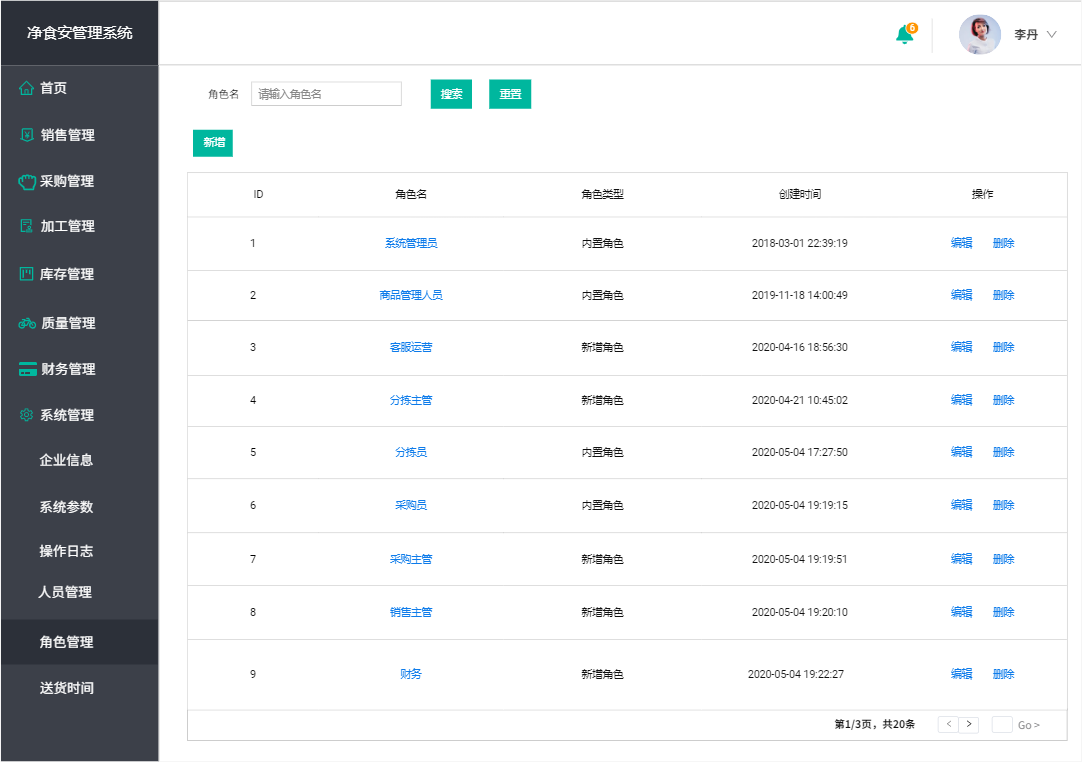
说明:
- 点击菜单的"系统管理"下的"角色管理"进入角色管理的主界面
- 此页面可通过点击"新增"按钮跳转到"角色新增/编辑/详情界面"来新增角色数据
- 列表数据是按照角色数据的创建时间来进行倒序显示,最新的创建数据显示在最上面,以此类推
- 用户可以查询通过"角色名"来查询需要的的数据:
- 在"角色名"的输入框内输入角色名信息,支持模糊搜索
- 点击"搜索"按钮获取查询的数据,且数据还是以创建时间的倒序进行显示
- 点击"重置"按钮,数据会恢复无条件查询时的数据列表,同时将"角色名"的输入框清空
- 用户可以通过点击对应的那条角色信息的"操作"列下的"编辑"字样,系统就会跳转到"角色新增/编辑/详情界面",可以对选择的这条数据进行修改
- 用户可以通过点击对应的那条角色信息的"操作"列下的"删除"字样删除无用、多余的人员信息:
- 不支持批量删除,以防用户误操作,删除正常用户的账号
- 系统先判断该角色下是否已经有了人员账号:
- 如果有,则弹出一个提示框提醒用户"该角色不能删除"。10秒后,提示框自动消失
- 若该角色下没有账号,则会弹出一个警示窗提示用户:"你确定需要删除此条数据吗?删除后,数据将无法找回,请慎重操作!",以防止用户进行误操作而导致数据丢失或者混乱:
1. 点击警示窗上的"确认"按钮,系统就会将用户选择的这条数据删除,回到列表显示界面
2. 点击警示窗上的"取消"按钮,系统不会删除任何数据,回到列表显示界面
- 用户可以通过点击对应的那条角色信息对应的"角色名"的列字段就会跳转到"角色新增/编辑/详情界面",查看这条角色数据的详细信息
# 页面二:角色新增/编辑/详情界面
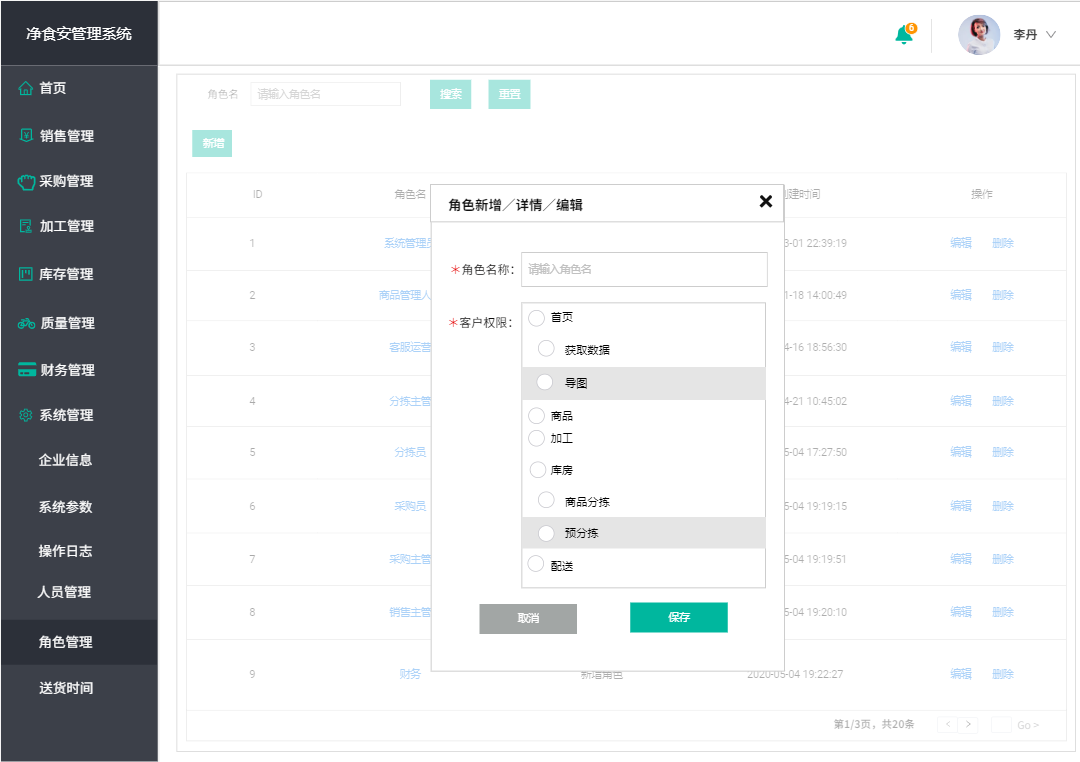
说明: 1.点击"角色管理的列表界面"的"新增"按钮跳转进此页面:
- 所有的输入框和选择框都默认为空
- 只有"角色名称"、"客户权限"这两个字段都赋值后,新增的角色数据才具有对应的系统权限
- 确认表单输入无误后,点击"保存"按钮:
- 系统就会保存新增角色数据,关闭此页面
- 跳转回"角色管理的列表界面"并且刷新"角色管理的列表界面"的角色数据列表数据
- 点击"取消"按钮:
- 系统会自动关闭此页面,跳转回"角色管理的列表界面"
- 不会新增角色数据和更新"角色管理的列表界面"的数据列表数据
- 若不进行任何操作可以通过点击右上方的"×"关闭此页面,回到"角色管理的列表界面"
- 点击"角色管理的列表界面"数据列表中选择一条数据后面的"操作"列项中的"编辑"字样跳转进来此页面:
- 将对应的那条数据的数值都赋值到此页面上的所有的输入框和下拉框
- 用户根据需要对于表单的输入框和下拉框的值进行修改
- 确认表单修改无误后,点击"保存"按钮:
- 系统就会保存修改的角色数据,关闭此页面
- 跳转回"角色管理的列表界面"并且刷新"角色管理的列表界面"的角色数据列表数据
- 点击"取消"按钮:
- 系统会自动关闭此页面,跳转回"角色管理的列表界面"
- 不会更新"角色管理的列表界面"中数据列表的角色数据
- 若不进行任何操作可以通过点击右上方的"×"关闭此页面,回到"角色管理的列表界面"
- 点击"角色管理的列表界面"数据列表中选择一条数据的"角色名"列项中对应的值跳转进来此页面的:
- 将对应的那条数据的数值都赋值到此页面上的所有的输入框和下拉框
- 此方法进入该界面,没有"取消"和"保存"这两个按钮,用户只允许查看角色信息,不可以编辑
- 可点击右上方的"×"关闭此页面,回到"角色管理的列表界面"